
M-am gândit la acest subiect care poate fi de folos pentru webmasterii/administratorii care întâmpină probleme atunci când doresc să-și dovedească statutul de proprietar al unui site construit pe platforma open source wordpress.com (gratuită) sau pe platforma wordpress.org (software gratuit care se poate instala doar pe site-urile găzduite pe server propriu sau pe server asigurat de o firmă care oferă serviciul de web hosting)
În cazul versiunilor mai vechi ale wordpress.com era foarte simplu să-ți dovedești calitatea de proprietar al unui blog sau al unui web site construit pe această platformă. În ultimele versiuni wordpress.com au fost operate câteva modificări. Nu este complicat deloc dar ca să ajungi să-ți dovedești calitatea de proprietar trebuie să dai niște click-uri suplimentare.
PROCEDURĂ VERIFICARE CALITATE PROPRIETAR SITE WORDPRESS.COM (WORDPRESS PREINSTALAT)
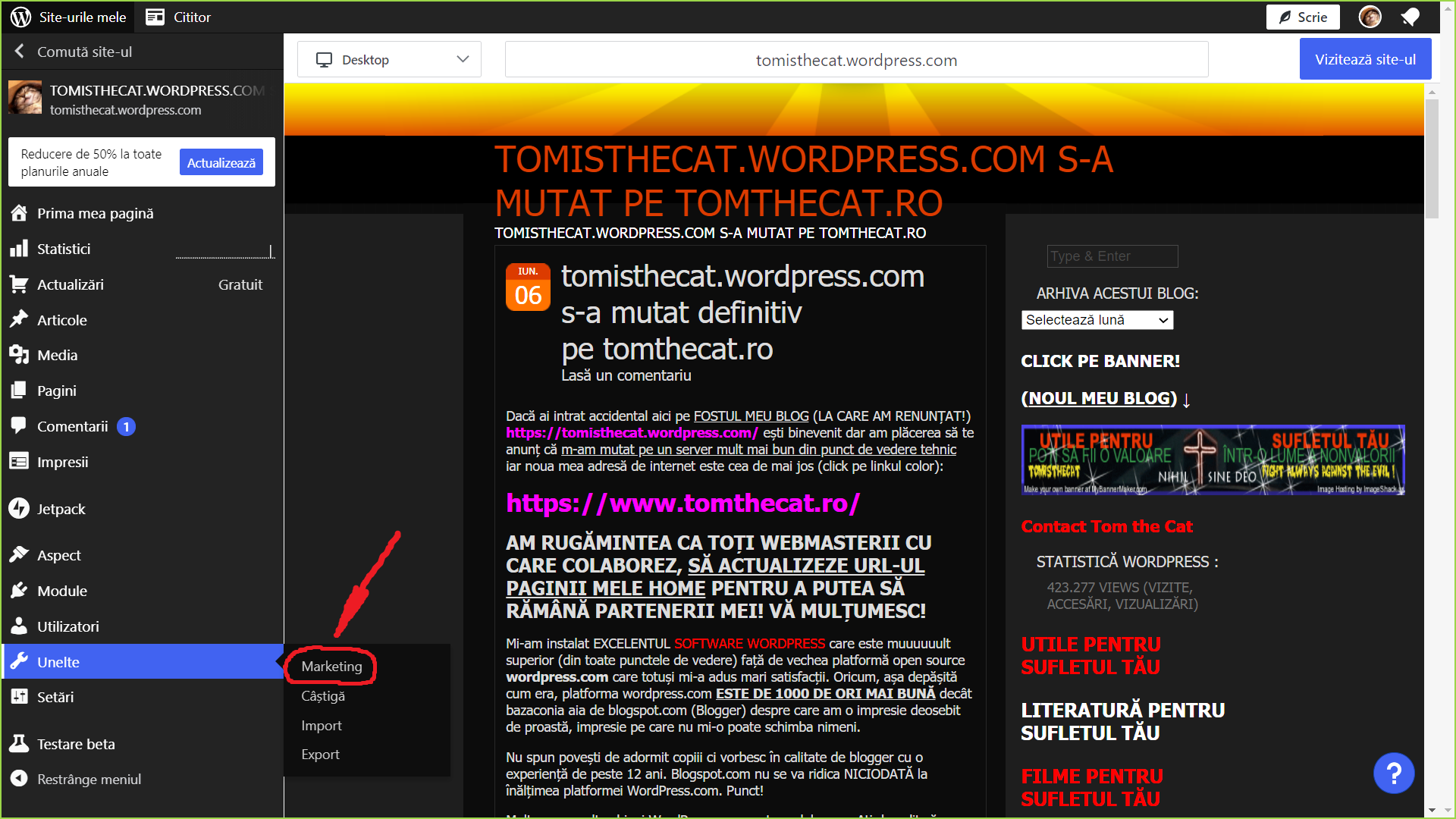
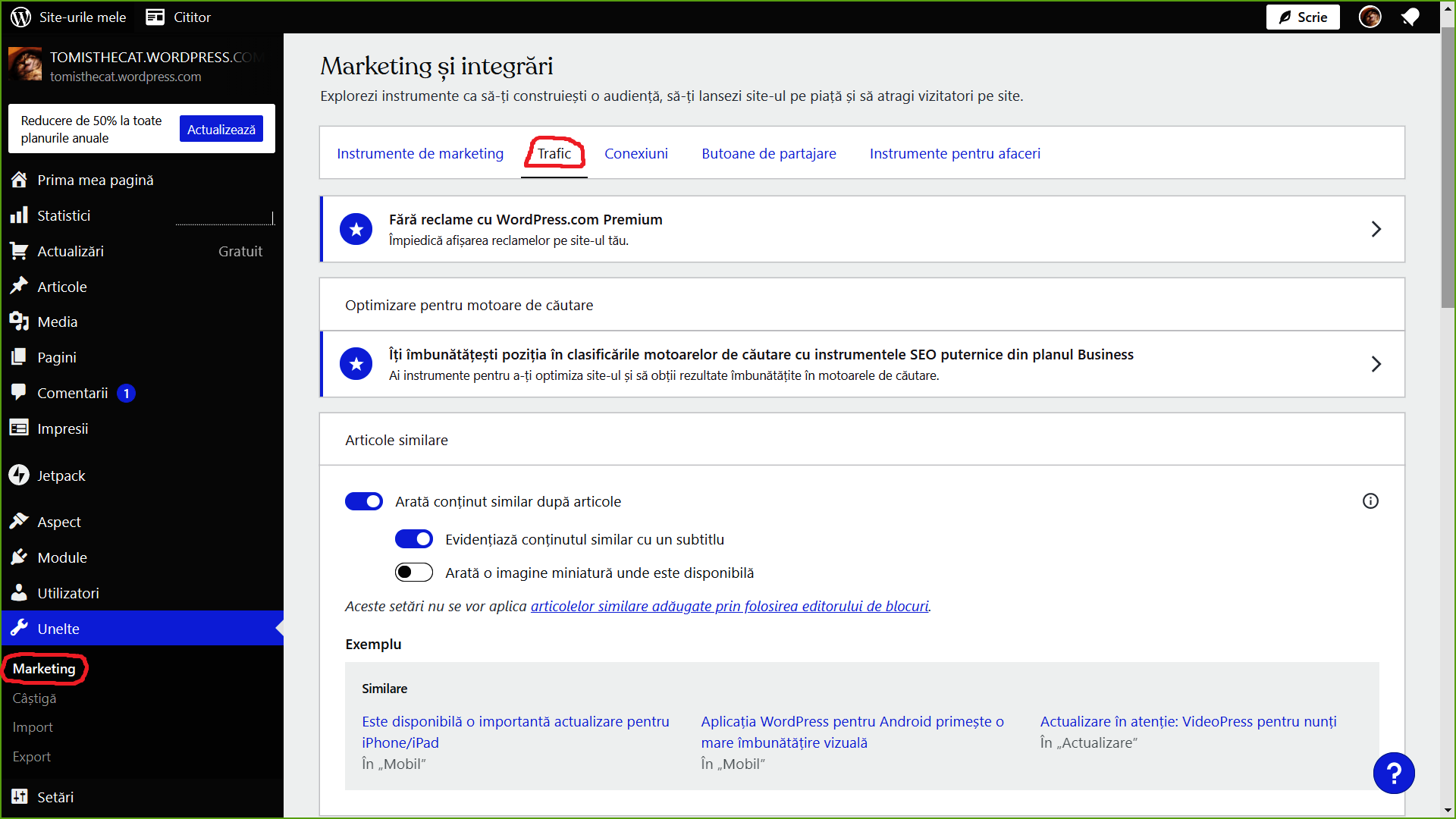
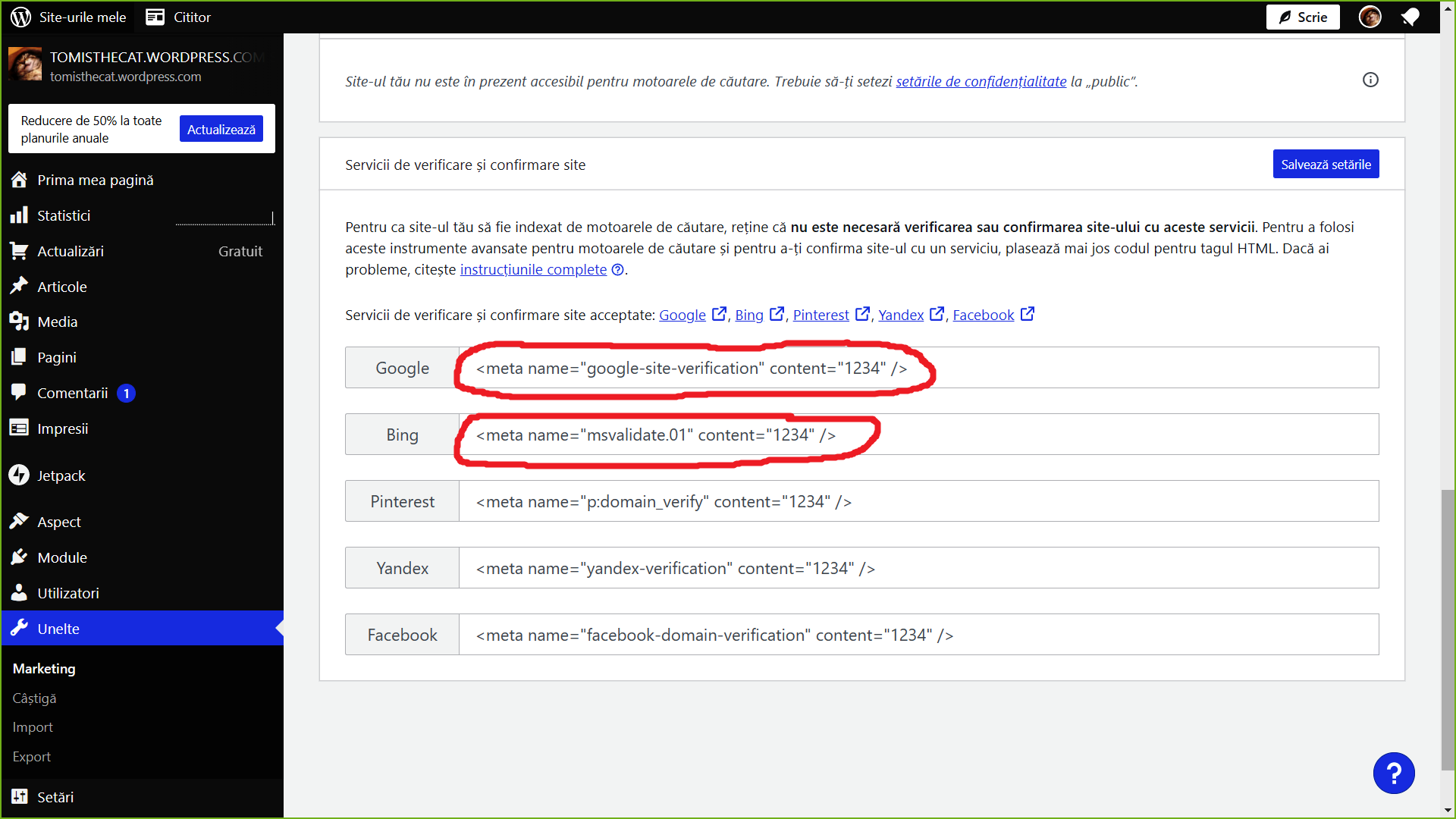
Pentru a se înțelege cât mai clar, am realizat mai jos trei screenshot-uri din panoul de control al vechiului meu blog (astăzi inactiv) de pe wordpress.com.
Click pe Site-ul meu, apoi click pe Unelte, apoi click pe Marketing, apoi click pe Trafic, după care se derulează pagina web până când ajungem la Servicii de verificare și confirmare site.
Presupun că fiecare webmaster de site știe de unde să-și procure metaeticheta (sub formă de cod HTML) necesară verificării/validării deci nu voi intra în acest detaliu tehnic. Succesuri! 😉
PROCEDURĂ VERIFICARE CALITATE PROPRIETAR SITE WORDPRESS.ORG (CU SOFTWARE WORDPRESS INSTALAT PE SERVER PROPRIU SAU PUS LA DISPOZIȚIE DE O FIRMĂ DE WEB HOSTING)
1A. Metoda manuală prin inserare de cod meta (Tag Meta HTML):
– Se intră în Panoul de Control WordPress adică Dashboard / Aspect (Appearance) / Editor de fișiere teme (Theme File Editor)
– Se deschide fișierul header.php și se inserează codul meta (adică meta eticheta HTML oferită de Google Search Console) în secțiunea HEAD a site-ului chiar înainte de tagul de închidere head.
1B. Metoda manuală prin uploadarea fișierului XML direct pe server
– Se downloadează fișierul de autentificare BingSiteAuth.xml oferit de Bing Webmaster Tools în pasul de verificare.
– Se intră în cPanel (oferit de firma care asigură serviciul de web hosting) sau printr-un client FTP (precum FileZilla) iar apoi se intră în File Manager.
– Se uploadează fișierul BingSiteAuth.xml în directorul rădăcină / root (de obicei numit public_html sau www) al site-ului.
2. Finalizare: Se intră pe platforma care cere verificarea (cum ar fi instrumentul Google sau instrumentul Bing) și se apasă pe butonul VERIFY de confirmare a proprietății. Dacă totul este în regulă, va apare mesajul de confirmare a calității de proprietar al site-ului respectiv.
SUCCESURI! 😉
REGULI OBLIGATORII PENTRU POSTAREA COMENTARIILOR PE BLOGUL LUI TOM THE CAT:
Vă rugăm să comentaţi la obiect, referindu-vă strict la conţinutul prezentat în articol. Orice deviere în afara subiectului, folosirea de cuvinte obscene sau “epitete”, atacurile de orice fel la persoana autorului articolului, afişarea de anunţuri publicitare sau linkuri prin care sunt promovate ateismul, satanismul, anticreştinismul, rasismul, fascismul, comunismul, precum şi jigniri, trivialităţi, injurii aduse celorlalţi cititori care au scris un comentariu, se vor sancţiona drastic prin cenzurarea parţială a comentariului, ştergerea integrală a comentariului sau chiar interzicerea dreptului de a posta, prin blocarea IP-ului celui care şi-a permis să încalce acest Regulament!
Blogul lui Tom the Cat nu răspunde pentru opiniile postate în rubrica de comentarii, responsabilitatea formulării acestora, revenind, integral, autorului comentariului!